요약
개요
인프라스트럭처 요약 화면에서는 ABLESTACK 클라우드 환경을 구성하는 주요 리소스의 상태와 수량을 한눈에 확인할 수 있습니다. 또한 랙 시각화 기능을 통해 데이터센터 랙의 공간 사용 현황과 장비 배치 상태를 관리할 수 있습니다.
인프라스트럭처 현황
- 왼쪽 메뉴에서 인프라스트럭쳐 > 요약을 클릭합니다.
-
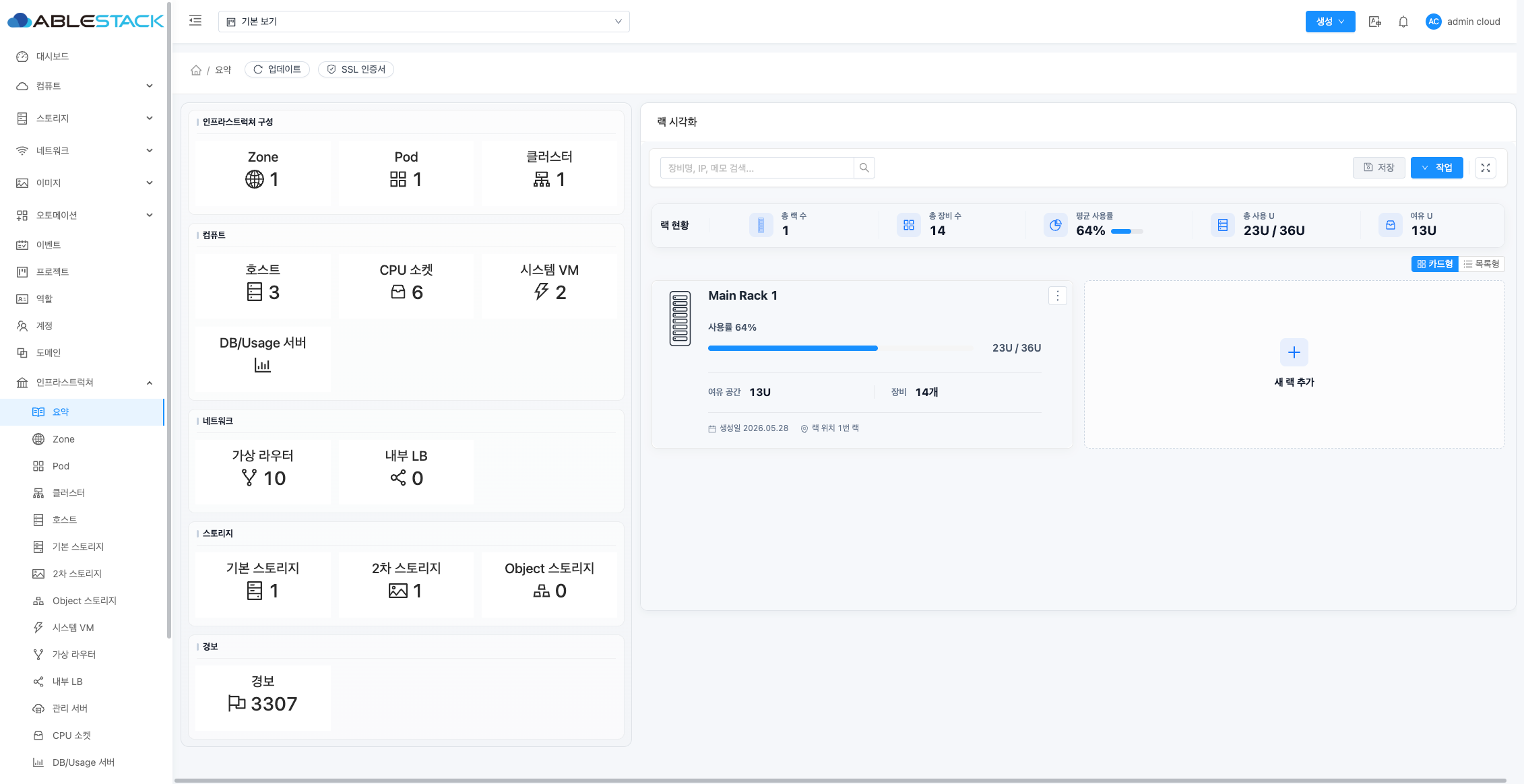
화면 왼쪽의 인프라스트럭처 구성요소의 요약 정보가 카드 형태로 표시되는지 확인합니다.
-
각 카드에서 Zone, Pod, 클러스터, 호스트, 기본 스토리지, 보조 스토리지, Object 스토리지, 시스템 VM, 가상 라우터, CPU 소켓, 관리 서버, 알림, 내부 LB 및 DB/Usage 서버의 수를 확인합니다.
- 구성요소 카드를 클릭하면 해당 리소스의 목록 화면으로 이동합니다.
랙 시각화
랙 시각화에서는 등록된 랙의 사용률과 여유 공간을 확인하고, 랙과 장비의 배치 정보를 관리할 수 있습니다.
랙 목록 조회
-
인프라스트럭쳐 > 요약 화면 오른쪽의 랙 시각화 영역을 확인합니다.
-
랙 목록 상단에서 검색 및 화면 제어 기능을 사용할 수 있습니다.
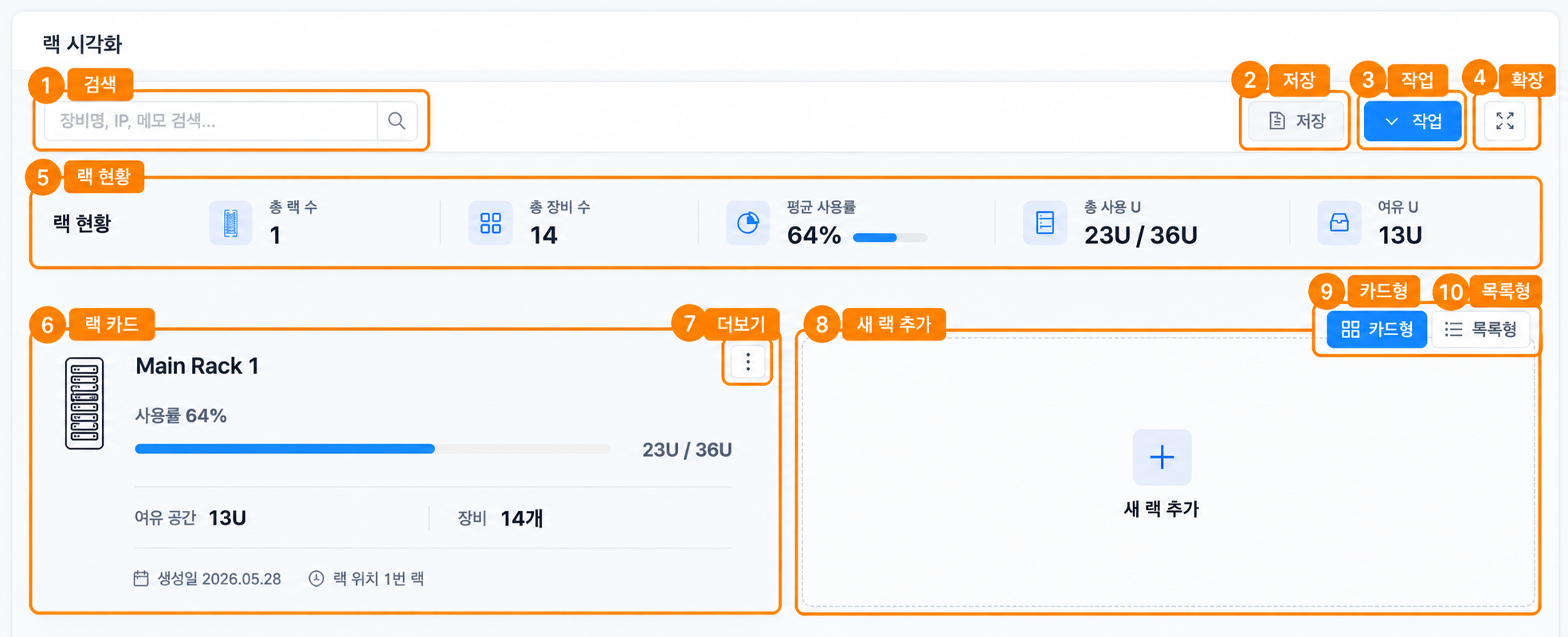
- 검색: (1) 장비명, IP 주소 또는 메모를 입력한 후 돋보기 버튼을 클릭하면 조건과 일치하는 장비가 포함된 랙을 조회합니다.
- 저장: (2) 랙 시각화에서 변경한 내용을 저장합니다. 저장할 변경사항이 없으면 버튼이 비활성화될 수 있습니다.
- 작업: (3) 새 랙 추가, 백업, 복원 및 캡처 기능을 표시합니다.
- 확장: (4) 인프라스트럭처 현황 영역을 접고 랙 시각화 영역을 넓게 표시합니다.
- 랙 현황: (5) 전체 랙의 구성과 공간 사용 상태를 표시합니다.
- 총 랙 수: 등록된 랙의 총 개수입니다.
- 총 장비 수: 모든 랙에 등록된 장비의 총 개수입니다.
- 평균 사용률: 전체 랙의 평균 U 사용률입니다.
- 총 사용 U: 사용 중인 U와 전체 U를
사용 U / 전체 U형식으로 표시합니다. - 여유 U: 전체 랙에서 추가로 사용할 수 있는 U의 합계입니다.
- 랙 카드: (6) 랙 이름, 사용률, 사용 U/전체 U, 여유 공간, 장비 수, 생성일 및 랙 위치를 표시합니다.
- 더보기: (7) 선택한 랙의 랙 복제, 수정, 삭제 메뉴를 표시합니다.
- 새 랙 추가: (8) 새로운 랙을 등록하는 화면을 표시합니다.
- 카드형: (9) 랙 정보를 카드 형태로 표시합니다.
- 목록형: (10) 랙 정보를 한 줄 형식의 목록으로 표시합니다.
작업 메뉴
-
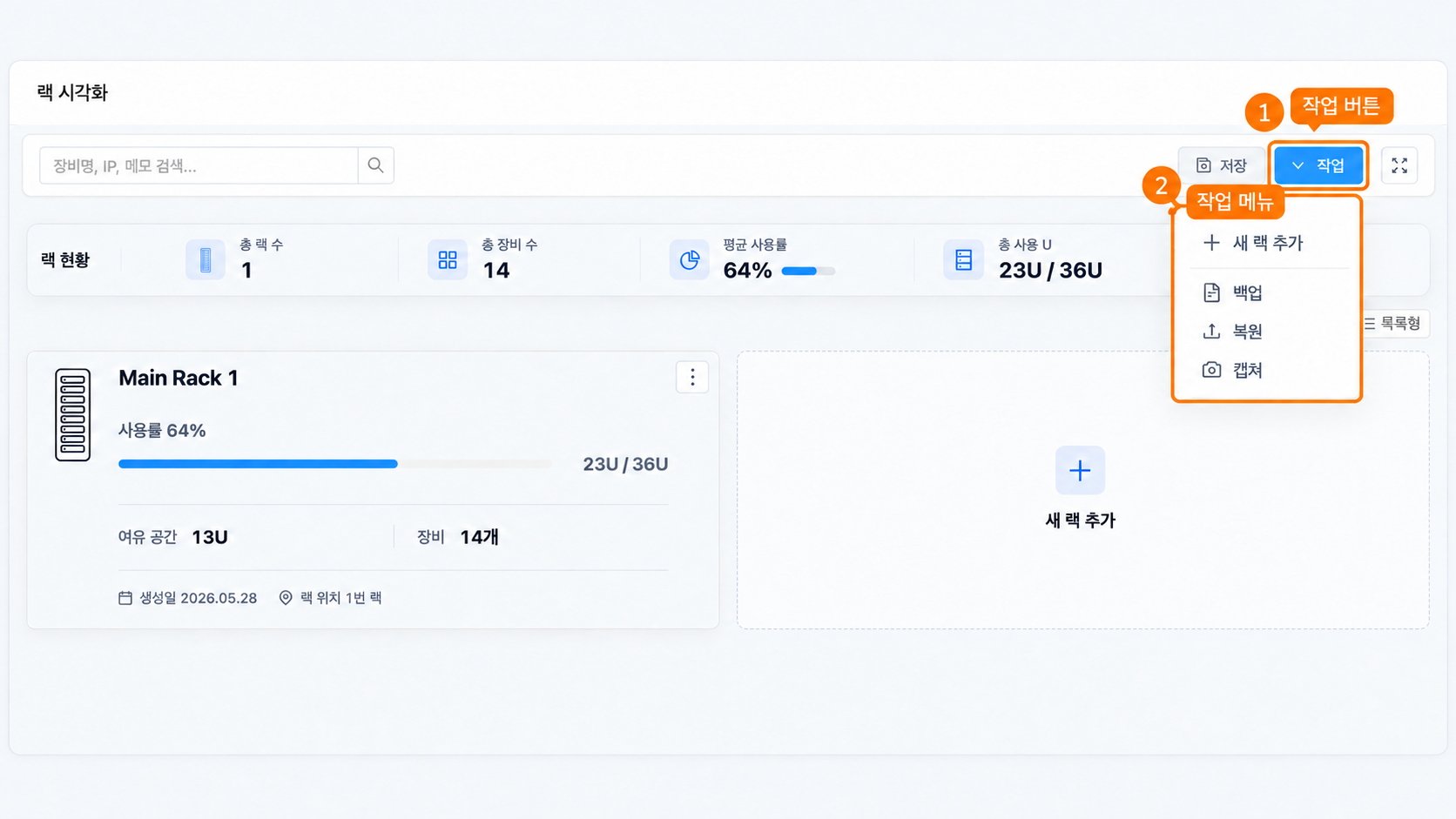
랙 시각화 영역 오른쪽 상단의 작업 버튼: **(1)**을 클릭합니다.
-
작업 메뉴: (2)에서 실행할 작업을 선택합니다.
- 새 랙 추가: 새로운 랙을 등록합니다.
- 백업: 현재 랙 시각화 구성 정보를 JSON 파일로 다운로드합니다.
- 복원: 백업한 JSON 파일을 불러와 랙 구성을 복원합니다.
- 캡처: 현재 랙에 장비가 배치된 모습을 이미지로 저장합니다. 랙 목록 화면에서는 사용할 수 없습니다.
랙 상세 조회 및 관리
- 랙 목록에서 확인할 랙의 이름 또는 카드 본문을 클릭합니다.
-
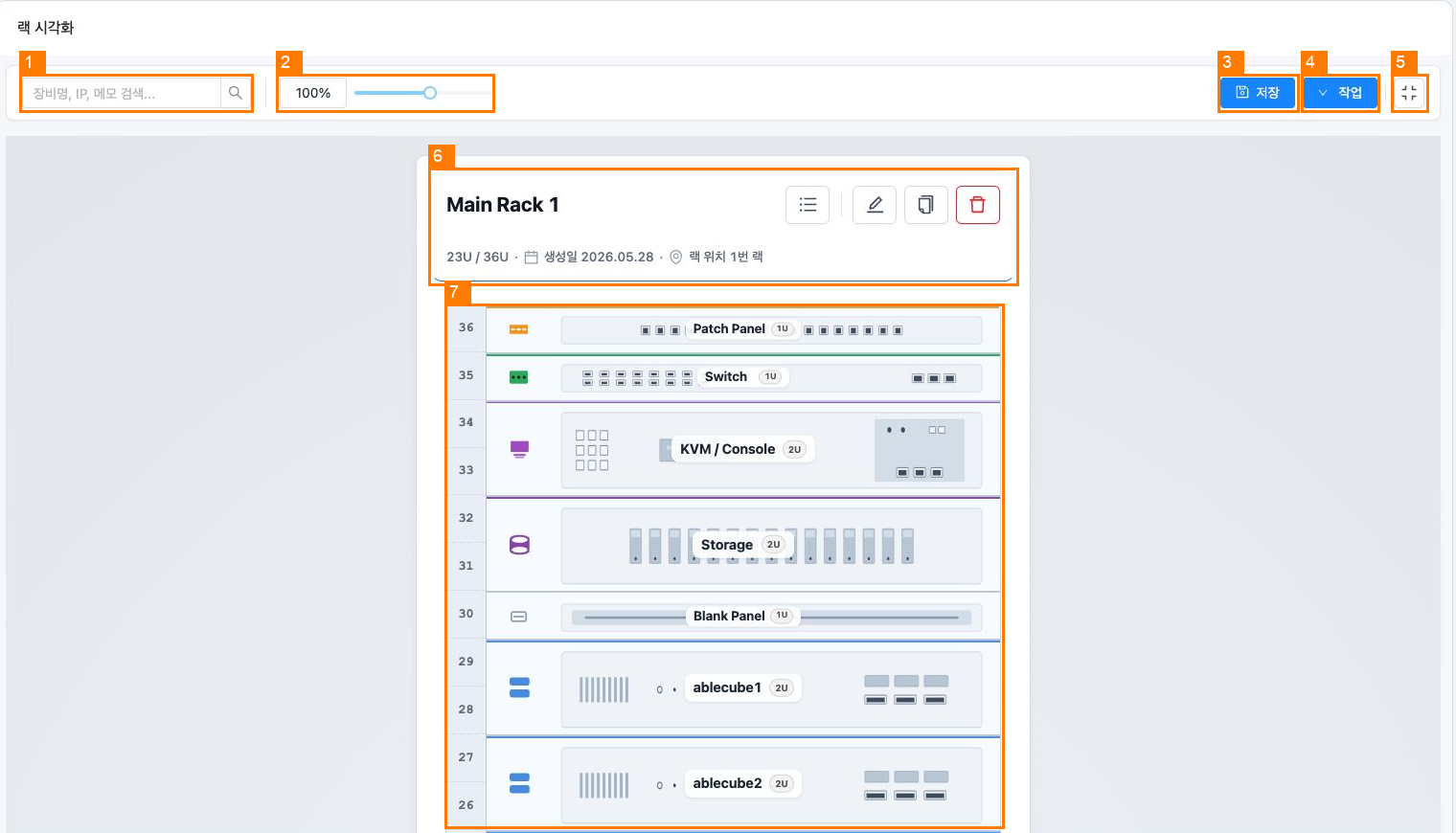
선택한 랙의 이름과 U별 장비 배치 상태를 확인합니다.
-
랙 상세 화면에서는 다음 기능을 사용할 수 있습니다.
- 검색: (1) 장비명, IP 주소 또는 메모를 기준으로 장비를 검색합니다.
- 배율: (2) 숫자를 입력하거나 슬라이더를 움직여 랙 배치도의 표시 크기를 조절합니다.
- 저장: (3) 랙과 장비의 변경사항을 저장합니다.
- 작업: (4) 랙 시각화의 공통 작업 메뉴를 표시합니다.
- 요약 영역 표시: (5) 접어 둔 인프라스트럭처 현황 영역을 다시 표시합니다.
- 랙 머리글: (6) 랙 이름, 사용 U/전체 U, 생성일, 랙 위치 및 랙 관리 버튼을 표시합니다.
- 장비 배치 영역: (7) U 번호별 장비의 배치 위치를 표시합니다.
-
랙 머리글에서 랙 정보와 관리 버튼을 확인합니다.
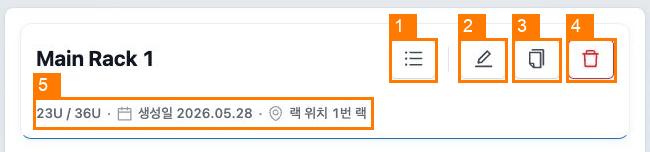
- 목록: (1) 랙 목록 화면으로 돌아갑니다.
- 수정: (2) 랙 이름, 위치 및 총 높이를 수정합니다.
- 랙 복제: (3) 현재 랙의 복사본을 생성합니다.
- 삭제: (4) 현재 랙을 삭제합니다.
- 랙 정보: (5) 사용 U/전체 U, 생성일 및 랙 위치를 표시합니다.
Warning
랙 복제를 클릭하면 별도의 입력 화면 없이 복사본이 생성될 수 있으므로 대상 랙을 먼저 확인하십시오.
-
수정 버튼을 클릭하면 랙 편집 창이 표시됩니다.
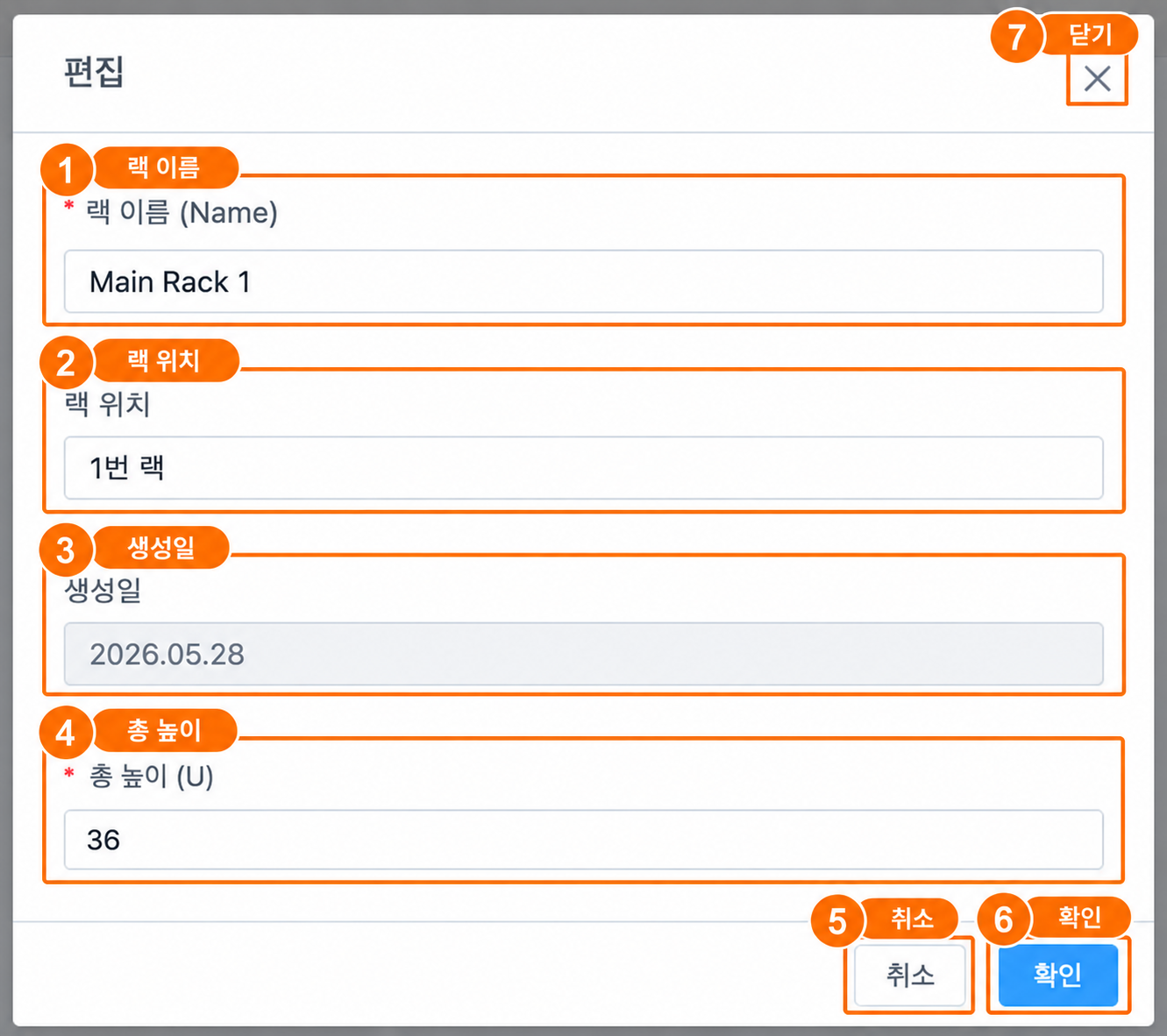
- 랙 이름: (1) 랙을 식별할 이름을 입력합니다. 필수 입력 항목입니다.
- 랙 위치: (2) 랙이 설치된 위치를 입력합니다.
- 생성일: (3) 랙이 생성된 날짜를 표시합니다.
- 총 높이(U): (4) 랙의 전체 높이를 입력합니다. 필수 입력 항목입니다.
- 취소: (5) 입력한 내용을 적용하지 않고 화면을 닫습니다.
- 확인: (6) 입력한 설정을 적용합니다.
- ×: (7) 랙 편집 화면을 닫습니다.
장비 조회 및 관리
- 랙 배치도에서 U 번호와 장비가 차지하는 구간을 확인합니다.
- 장비 위로 포인터를 이동하면 장비별 작업 버튼이 표시됩니다.
-
장비 본문을 클릭하면 해당 장비가 선택되고 오른쪽에 장비 정보 패널이 표시됩니다.
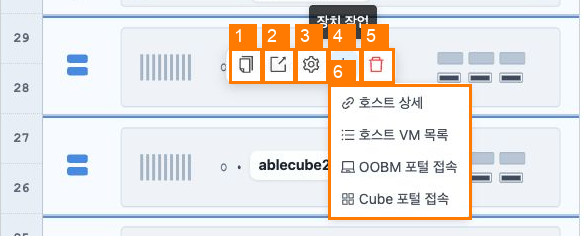
- 복제: (1) 선택한 장비를 복제합니다.
- 이동: (2) 장비를 다른 랙으로 이동합니다.
- 설정: (3) 장비 설정 창을 표시합니다.
- 장치 작업: (4) 연결된 인프라 자산에 사용할 수 있는 작업을 표시합니다.
- 삭제: (5) 선택한 장비를 삭제합니다.
- 장치 작업 메뉴: (6) 연결된 인프라 자산에서 사용할 수 있는 작업 목록입니다.
Note
장치 작업 메뉴는 장비 종류와 연결된 인프라 자산에 따라 달라집니다. 호스트에 연결된 서버 장비는 호스트 상세, 호스트 VM 목록, OOBM 포털 및 Cube 포털 바로가기를 제공할 수 있습니다.
장비 요약 정보
-
장비 정보 패널에서 요약 탭을 클릭합니다.
-
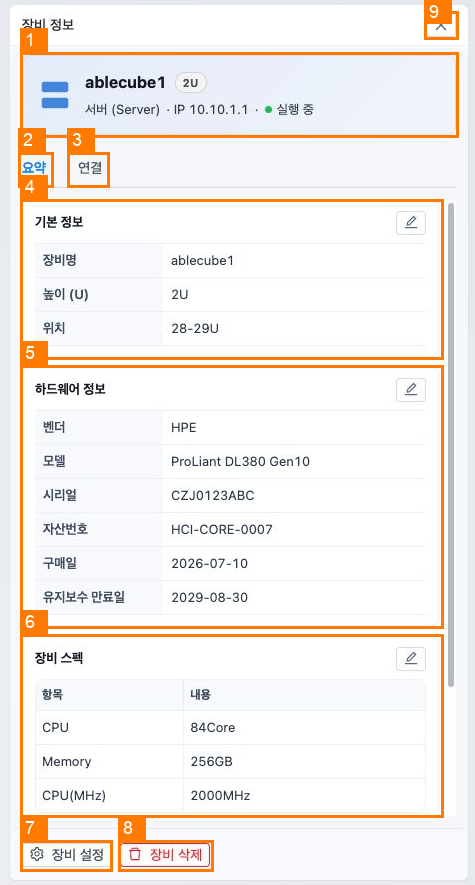
장비의 기본 정보, 하드웨어 정보, 스펙 및 메모를 확인합니다.
- 장비 식별 정보: (1) 장비명, 높이, 장비 종류, 연결된 IP 주소 및 상태를 표시합니다.
- 요약: (2) 기본 정보, 하드웨어 정보, 장비 스펙 및 메모를 표시합니다.
- 연결: (3) 연결된 인프라 자산과 바로가기 링크를 표시합니다.
- 기본 정보: (4) 장비명, 높이(U) 및 위치를 표시합니다.
- 하드웨어 정보: (5) 벤더, 모델, 시리얼, 자산번호, 구매일 및 유지보수 만료일을 표시합니다.
- 장비 스펙: (6) CPU, Memory 등 등록된 항목과 값을 표시합니다.
- 장비 설정: (7) 장비의 전체 설정 화면을 표시합니다.
- 장비 삭제: (8) 선택한 장비를 삭제합니다.
- ×: (9) 장비 정보 패널을 닫습니다.
-
기본 정보, 하드웨어 정보, 장비 스펙 또는 장비 메모 오른쪽의 연필 버튼을 클릭하면 해당 항목을 패널에서 바로 수정할 수 있습니다.
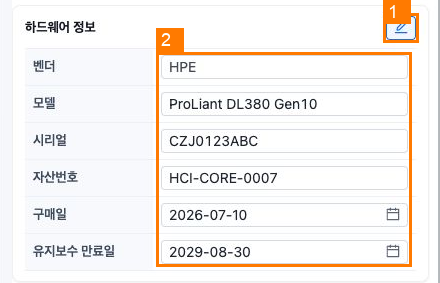
- 연필 버튼: (1) 하드웨어 정보 편집 영역을 표시합니다.
- 입력 영역: (2) 벤더, 모델, 시리얼, 자산번호, 구매일 및 유지보수 만료일을 입력합니다.
장비 설정
-
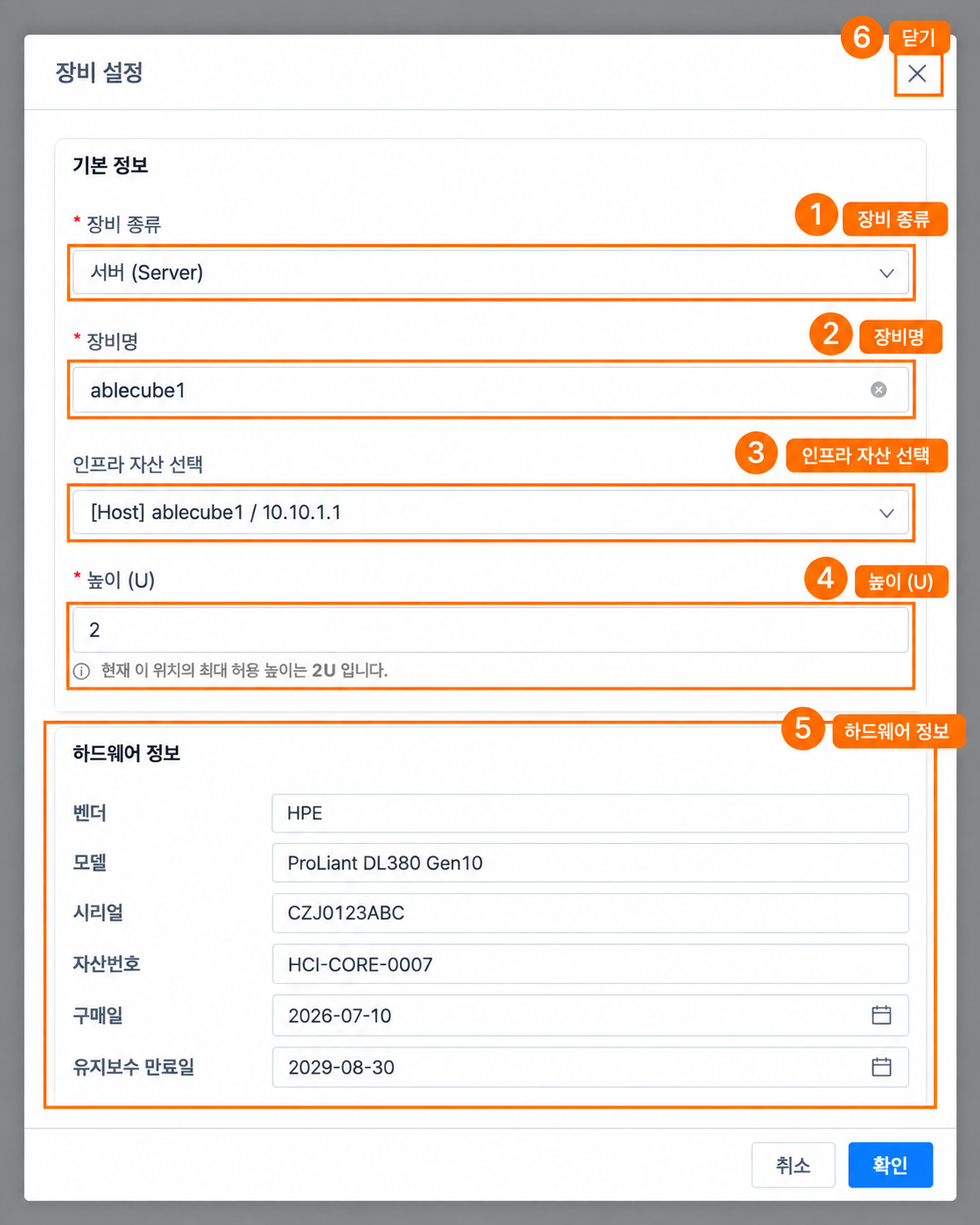
장비 작업 버튼의 톱니바퀴 또는 장비 정보 패널의 장비 설정 버튼을 클릭합니다.
-
장비 정보를 입력하거나 수정합니다.
- 장비 종류: (1) 서버, 스위치, 스토리지 등 장비 종류를 선택합니다. 필수 입력 항목입니다.
- 장비명: (2) 배치도와 상세 패널에 표시할 이름을 입력합니다. 필수 입력 항목입니다.
- 인프라 자산 선택: (3) 장비를 Mold의 인프라 자산과 연결합니다.
- 높이(U): (4) 장비가 차지하는 높이를 입력합니다. 현재 위치에 배치할 수 있는 최대 높이가 함께 표시됩니다.
- 하드웨어 정보: (5) 벤더, 모델, 시리얼, 자산번호, 구매일 및 유지보수 만료일을 입력합니다.
- ×: (6) 장비 설정 화면을 닫습니다.
-
장비 종류 목록에서 등록할 장비의 종류를 선택합니다.
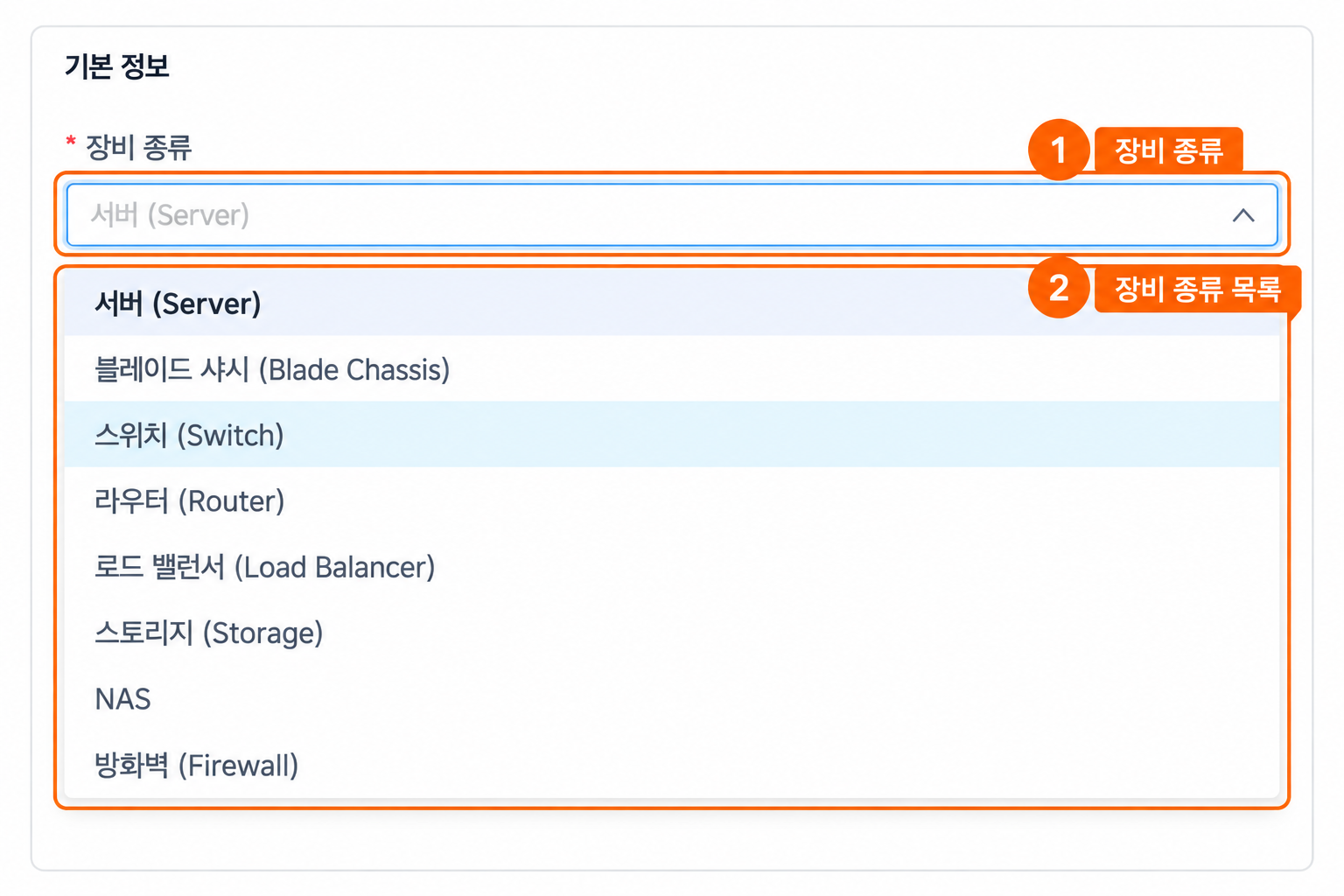
- 장비 종류: (1) 장비 종류 선택 목록을 표시합니다.
- 선택 목록: (2) 서버, 블레이드 샤시, 스위치, 라우터, 로드 밸런서, 스토리지, NAS 및 방화벽 등의 장비를 선택할 수 있습니다.
-
설정 화면을 아래로 스크롤하여 장비 스펙, 메모 및 커스텀 바로가기 링크를 입력합니다.
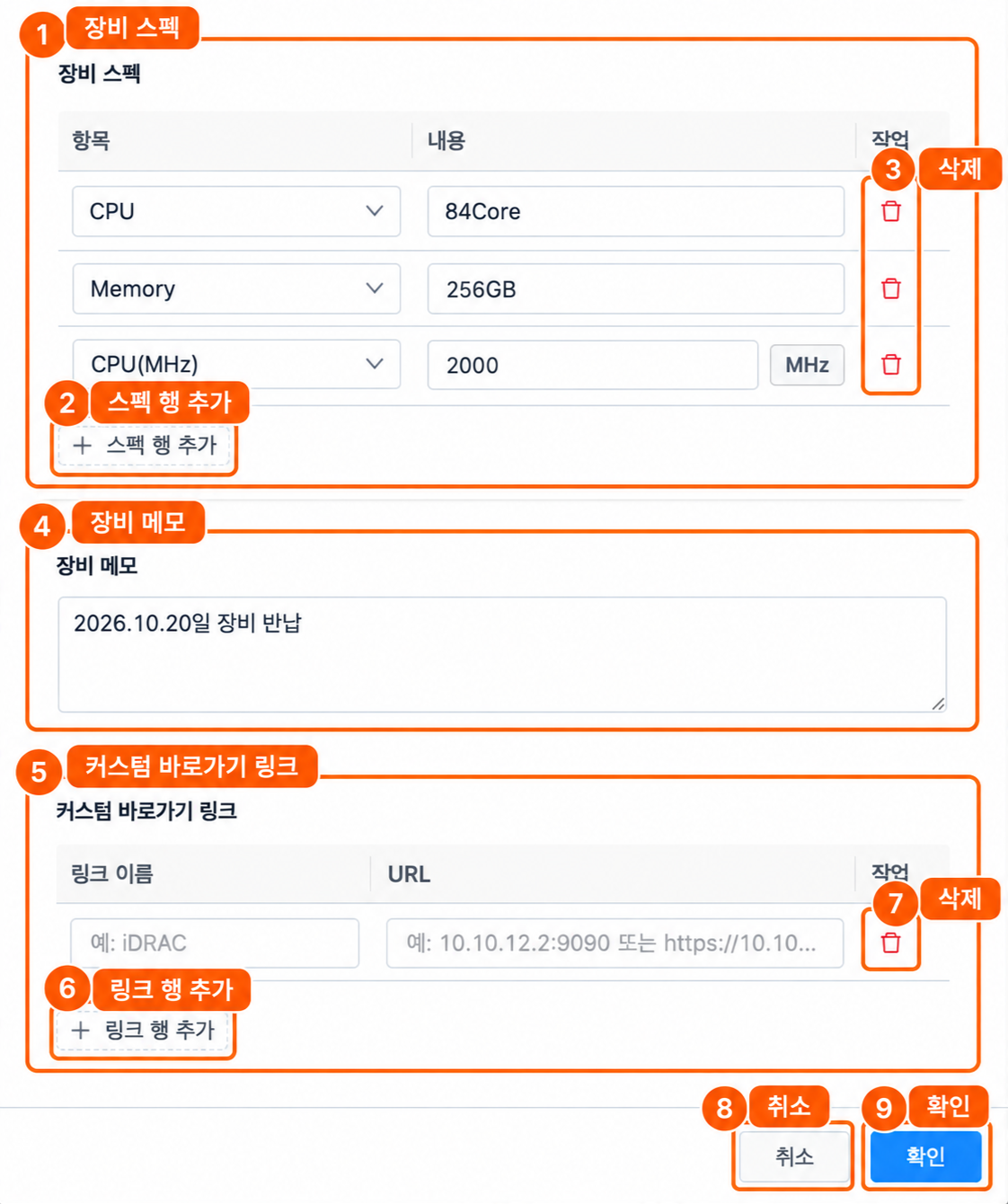
- 장비 스펙: (1) 항목과 값을 한 행씩 입력합니다.
- 스펙 행 추가: (2) 장비 스펙 입력 행을 추가합니다.
- 스펙 행 삭제: (3) 해당 장비 스펙 입력 행을 삭제합니다.
- 장비 메모: (4) IP 주소, 용도, 담당자 등의 관리 정보를 입력합니다.
- 커스텀 바로가기 링크: (5) 링크 이름과 URL을 입력합니다.
- 링크 행 추가: (6) 커스텀 바로가기 링크 입력 행을 추가합니다.
- 링크 행 삭제: (7) 해당 커스텀 바로가기 링크 입력 행을 삭제합니다.
- 취소: (8) 입력한 내용을 적용하지 않고 화면을 닫습니다.
- 확인: (9) 입력한 장비 설정을 적용합니다. 설정을 적용한 후 랙 시각화의 저장 버튼을 클릭하여 변경사항을 저장합니다.
빈 공간에 장비 추가
- 랙 배치도에서 사선 무늬로 표시된 빈 공간을 찾습니다.
- U 여백(클릭하여 장비 추가) 영역을 클릭합니다.
U는 해당 공간에 배치할 수 있는 높이를 나타냅니다. - 장비 설정 화면에서 장비 종류, 장비명, 인프라 자산 및 높이(U)를 입력합니다.
- 필요한 경우 하드웨어 정보, 스펙, 메모 및 커스텀 바로가기 링크를 입력한 후 확인을 클릭합니다.
- 랙 시각화의 저장 버튼을 클릭합니다.
장비 이동
- 이동할 장비의 작업 버튼에서 이동을 클릭합니다.
-
장비 이동 화면에서 대상 랙을 선택합니다.
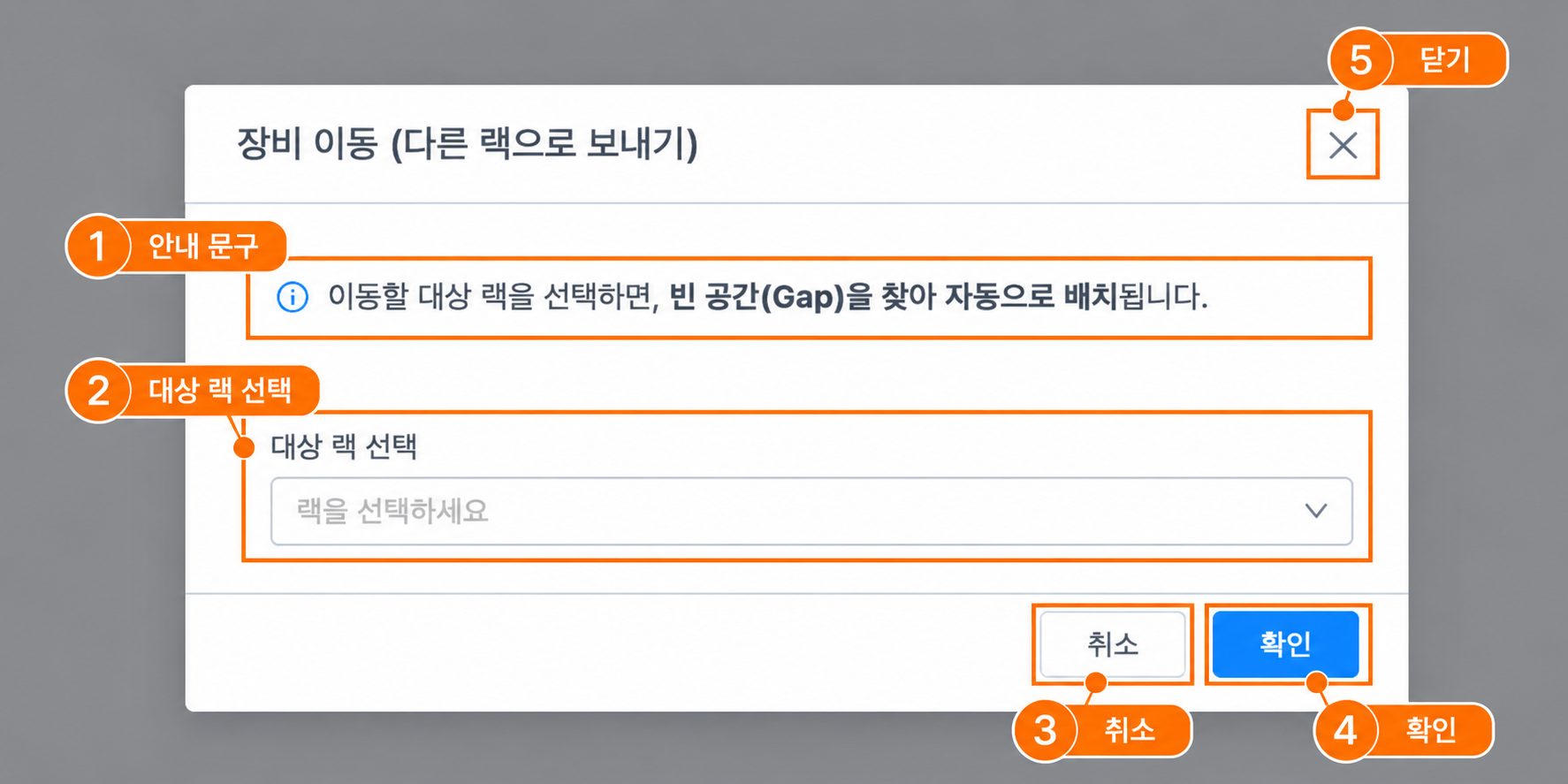
- 안내: (1) 대상 랙을 선택하면 빈 공간을 찾아 장비가 자동 배치됨을 안내합니다.
- 대상 랙 선택: (2) 장비를 이동할 랙을 선택합니다.
- 취소: (3) 장비를 이동하지 않고 화면을 닫습니다.
- 확인: (4) 선택한 랙으로 장비 이동을 실행합니다.
- ×: (5) 장비 이동 화면을 닫습니다.
-
장비 이동 후 랙 시각화의 저장 버튼을 클릭합니다.
인프라 자산 연결
-
장비 정보 패널에서 연결 탭을 클릭합니다.
-
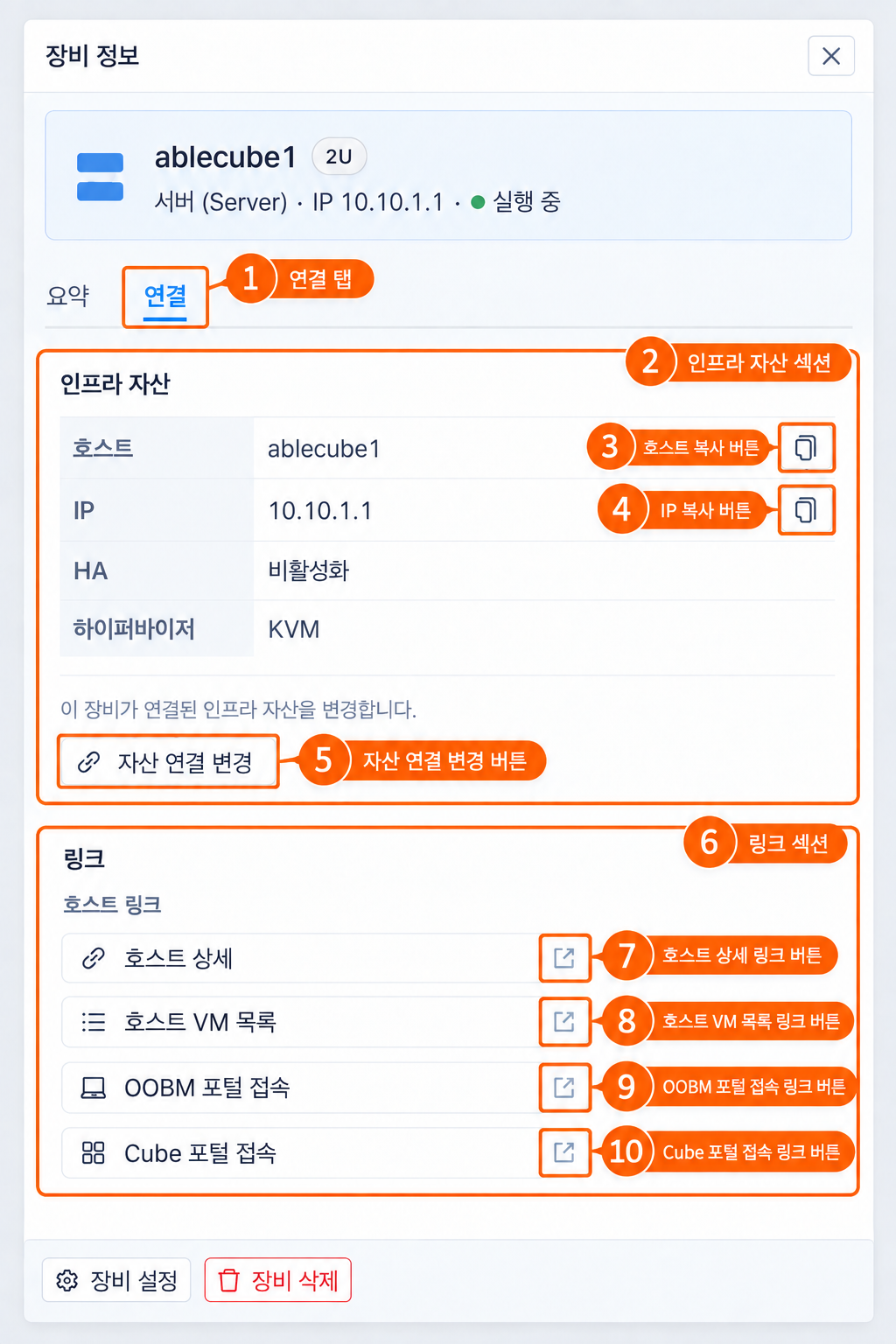
이미지 번호별 연결 정보를 확인합니다.
- 연결 탭: (1) 인프라 자산과 바로가기 링크를 표시합니다.
- 인프라 자산 섹션: (2) 연결된 자산의 이름, IP 주소, HA 상태 및 하이퍼바이저를 표시합니다.
- 호스트 복사 버튼: (3) 연결된 호스트 이름을 클립보드에 복사합니다.
- IP 복사 버튼: (4) 연결된 호스트의 IP 주소를 클립보드에 복사합니다.
- 자산 연결 변경 버튼: (5) 연결할 인프라 자산을 변경하는 화면을 표시합니다.
- 링크 섹션: (6) 연결된 인프라 자산에서 사용할 수 있는 바로가기 링크를 표시합니다.
- 호스트 상세 링크 버튼: (7) 연결된 호스트의 상세 화면으로 이동합니다.
- 호스트 VM 목록 링크 버튼: (8) 연결된 호스트의 가상머신 목록을 표시합니다.
- OOBM 포털 접속 링크 버튼: (9) OOBM 관리 포털로 이동합니다.
- Cube 포털 접속 링크 버튼: (10) Cube 관리 포털로 이동합니다.
자산 연결 변경
- 연결 탭에서 자산 연결 변경을 클릭합니다.
-
연결할 인프라 자산을 선택합니다.
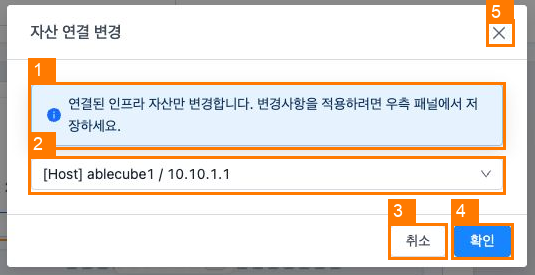
- 안내: (1) 연결된 인프라 자산만 변경되며 변경사항을 별도로 저장해야 함을 안내합니다.
- 자산 선택: (2) 연결할 인프라 자산을 선택합니다.
- 취소: (3) 선택을 적용하지 않고 화면을 닫습니다.
- 확인: (4) 선택한 자산 연결을 적용합니다.
- ×: (5) 자산 연결 변경 화면을 닫습니다.
-
장비 정보 패널과 랙 시각화 화면에서 변경사항을 저장합니다.
호스트 VM 목록 조회
- 호스트에 연결된 서버 장비의 장치 작업 메뉴 또는 연결 탭에서 호스트 VM 목록을 클릭합니다.
-
호스트에서 실행 중인 가상머신의 이름, 상태, 하이퍼바이저 및 IP 주소를 확인합니다.
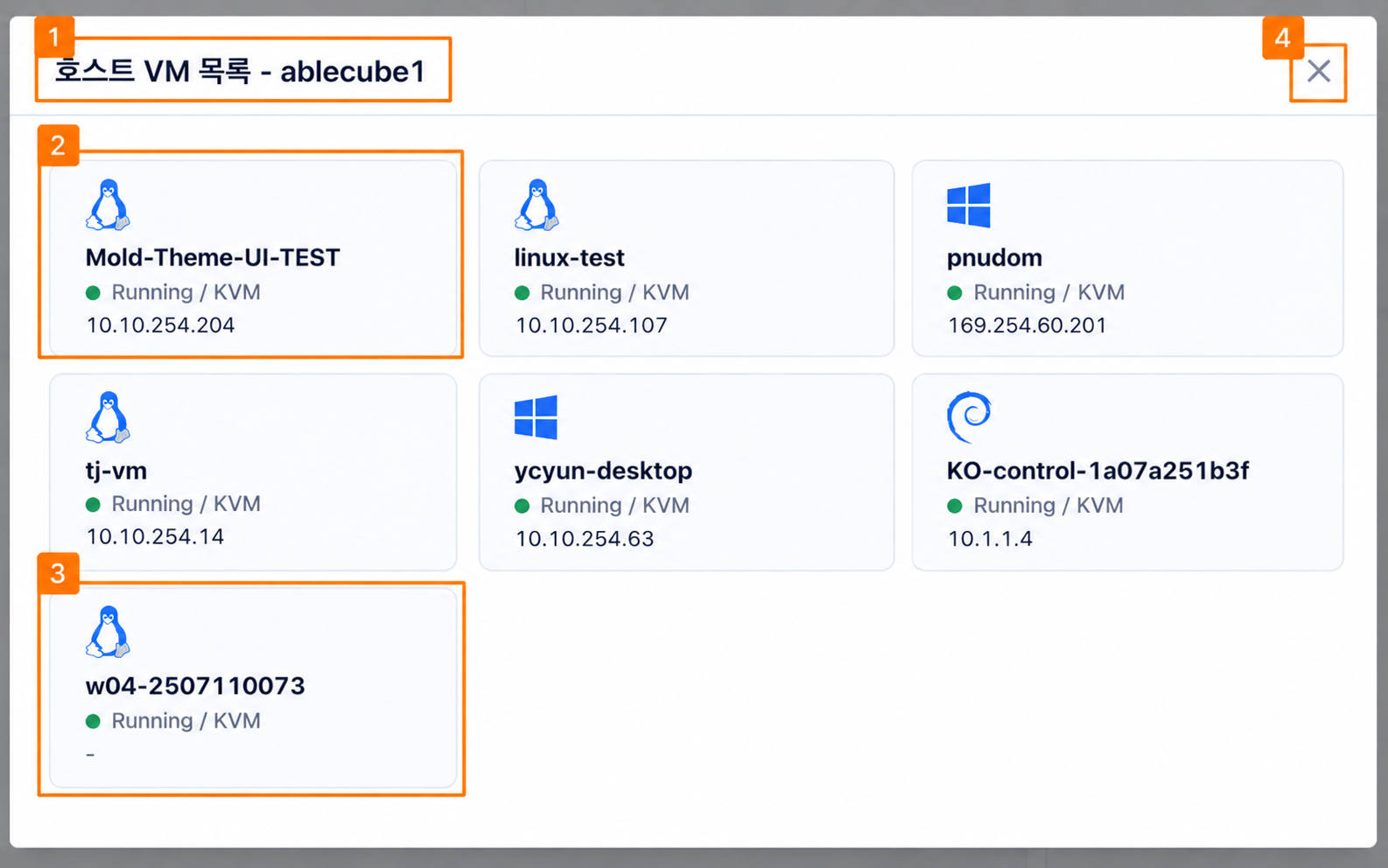
- 모달 제목: (1) 조회 중인 호스트의 이름을 표시합니다.
- IP가 표시된 VM 카드: (2) 가상머신의 운영체제 아이콘, 이름, 상태, 하이퍼바이저 및 IP 주소를 표시합니다.
- IP가 없는 VM 카드: (3) IP 주소 대신
-를 표시합니다. - ×: (4) 호스트 VM 목록 화면을 닫습니다.